# 🎨 PhotoGIMP
 [](https://github.com/Diolinux/PhotoGIMP)
[](https://www.gnu.org/licenses/gpl-3.0)
[](https://github.com/Diolinux/PhotoGIMP/releases/latest)
**PhotoGIMP** — это бесплатный, разработанный сообществом патч, который преобразует [GIMP](https://www.gimp.org/) (GNU Image Manipulation Program) в интерфейс, знакомый пользователям **Adobe Photoshop**. Если вы переходите с Photoshop на GIMP и хотите сразу почувствовать себя как дома, PhotoGIMP — это то, что вам нужно.
> **Впервые работаете в GIMP?** GIMP — это бесплатный графический редактор с открытым исходным кодом, доступный для Linux, macOS и Windows. Он может делать большинство вещей, которые может делать Photoshop — ретушь фотографий, композицию изображений, графический дизайн и многое другое — и всё это бесплатно. PhotoGIMP просто делает его похожим на Photoshop по *внешнему виду и функциональности*.
---
## ✨ Особенности
- **Расположение инструментов, аналогичное Photoshop** — Инструменты перегруппированы таким образом, чтобы имитировать привычное вам расположение в Adobe Photoshop.
- **Пользовательская заставка** — Уникальная заставка PhotoGIMP приветствует вас при запуске.
- **Максимально увеличенное рабочее пространство** — Настройки по умолчанию оптимизированы для обеспечения максимально возможной рабочей области.
- **Сочетания клавиш Photoshop** — Сочетания клавиш соответствуют [официальной документации Adobe](https://helpx.adobe.com/photoshop/using/default-keyboard-shortcuts.html) для версии Windows.
- **Пользовательский значок и имя** — Специальный `.desktop` файл позволяет присвоить PhotoGIMP собственный значок и имя приложения в системном меню.
---
## 📷 Скриншоты
[](https://github.com/Diolinux/PhotoGIMP)
[](https://www.gnu.org/licenses/gpl-3.0)
[](https://github.com/Diolinux/PhotoGIMP/releases/latest)
**PhotoGIMP** — это бесплатный, разработанный сообществом патч, который преобразует [GIMP](https://www.gimp.org/) (GNU Image Manipulation Program) в интерфейс, знакомый пользователям **Adobe Photoshop**. Если вы переходите с Photoshop на GIMP и хотите сразу почувствовать себя как дома, PhotoGIMP — это то, что вам нужно.
> **Впервые работаете в GIMP?** GIMP — это бесплатный графический редактор с открытым исходным кодом, доступный для Linux, macOS и Windows. Он может делать большинство вещей, которые может делать Photoshop — ретушь фотографий, композицию изображений, графический дизайн и многое другое — и всё это бесплатно. PhotoGIMP просто делает его похожим на Photoshop по *внешнему виду и функциональности*.
---
## ✨ Особенности
- **Расположение инструментов, аналогичное Photoshop** — Инструменты перегруппированы таким образом, чтобы имитировать привычное вам расположение в Adobe Photoshop.
- **Пользовательская заставка** — Уникальная заставка PhotoGIMP приветствует вас при запуске.
- **Максимально увеличенное рабочее пространство** — Настройки по умолчанию оптимизированы для обеспечения максимально возможной рабочей области.
- **Сочетания клавиш Photoshop** — Сочетания клавиш соответствуют [официальной документации Adobe](https://helpx.adobe.com/photoshop/using/default-keyboard-shortcuts.html) для версии Windows.
- **Пользовательский значок и имя** — Специальный `.desktop` файл позволяет присвоить PhotoGIMP собственный значок и имя приложения в системном меню.
---
## 📷 Скриншоты
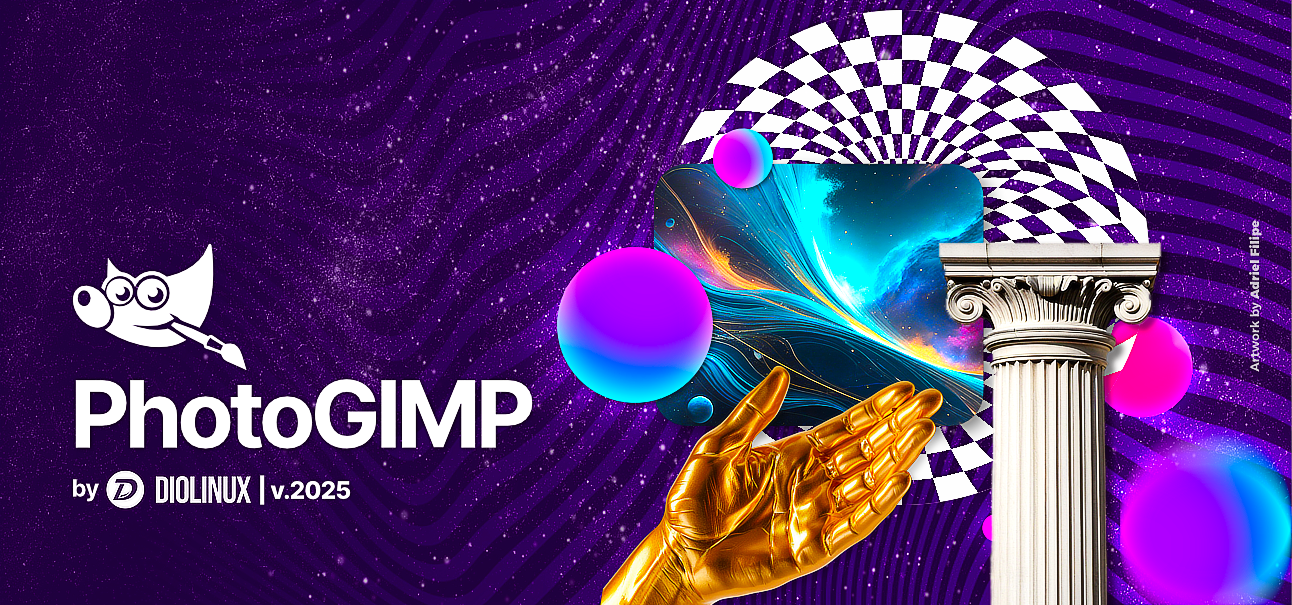 PhotoGIMP Diolinux Splash Art
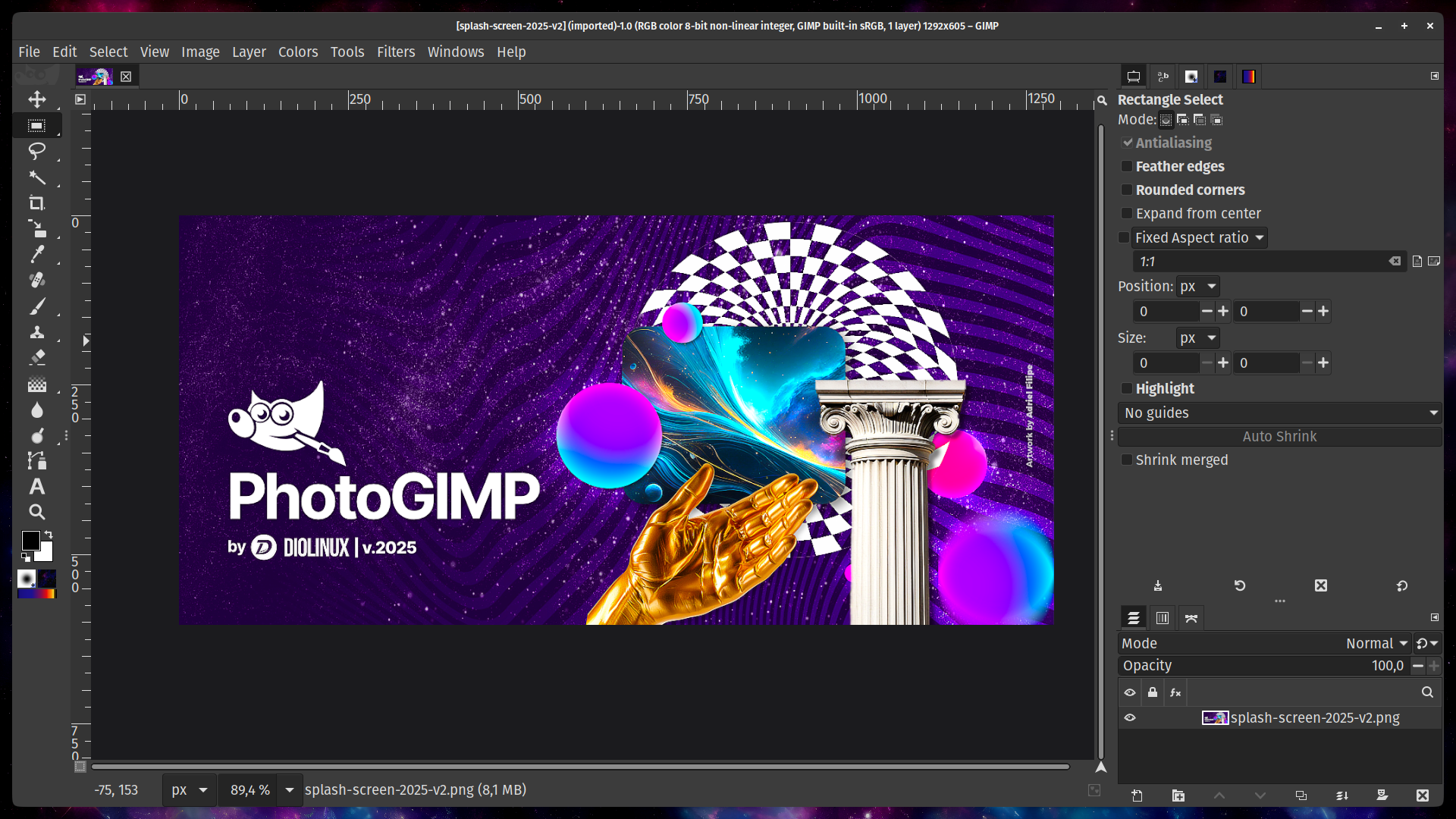 GIMP 3.0 с примененным патчем PhotoGIMP
---
## 📋 Требования
Перед установкой PhotoGIMP убедитесь, что у вас установлены следующие компоненты:
| Requirement | Details |
|---|---|
| **GIMP 3.0 или более поздняя версия** | Скачать можно с сайта: [gimp.org](https://www.gimp.org/downloads/) или [Flathub](https://flathub.org/apps/org.gimp.GIMP) (Linux) |
| **Запустите GIMP хотя бы один раз.** | GIMP должен сначала создать файлы конфигурации, прежде чем PhotoGIMP сможет их заменить. **Установите GIMP → запустите его → закройте → затем установите PhotoGIMP.** |
---
## ⚙ Инструкция по установке
> [!WARNING]
> **Перед установкой обязательно сделайте резервную копию текущих настроек GIMP!** PhotoGIMP перезаписывает конфигурационные файлы GIMP. Если у вас есть пользовательские настройки, которые вы хотите сохранить, сначала сохраните резервную копию. Инструкции по резервному копированию см. в каждом разделе ниже.
---
### 🐧 Flatpak (Linux)
 #### Резервное копирование (необязательно)
Если вы хотите сохранить текущие настройки GIMP, сначала сделайте их резервную копию:
```bash
cp -r ~/.config/GIMP/3.0 ~/GIMP-3.0-backup
```
#### Установка
1. Убедитесь, что у вас уже установлен GIMP [из Flathub](https://flathub.org/apps/org.gimp.GIMP).
2. **Откройте GIMP один раз, а затем закройте его** — это создаст папки конфигурации, необходимые для PhotoGIMP.
3. Скачайте последнюю версию:
👉 **[Скачать PhotoGIMP для Linux (.zip)](https://github.com/Diolinux/PhotoGIMP/releases/download/3.0/PhotoGIMP-linux.zip)**
4. Распакуйте `.zip` файл **в свою домашнюю папку** (`~`).
- Это позволит поместить файлы в папки `~/.config` и `~/.local`, которые являются скрытыми папками.
- Чтобы просмотреть скрытые папки в файловом менеджере, нажмите Ctrl + H.
- При появлении запроса о существующих файлах выберите **"Заменить"** или **"Перезаписать"**.
5. Откройте GIMP — вы увидите новый интерфейс PhotoGIMP! 🎉
#### Резервное копирование (необязательно)
Если вы хотите сохранить текущие настройки GIMP, сначала сделайте их резервную копию:
```bash
cp -r ~/.config/GIMP/3.0 ~/GIMP-3.0-backup
```
#### Установка
1. Убедитесь, что у вас уже установлен GIMP [из Flathub](https://flathub.org/apps/org.gimp.GIMP).
2. **Откройте GIMP один раз, а затем закройте его** — это создаст папки конфигурации, необходимые для PhotoGIMP.
3. Скачайте последнюю версию:
👉 **[Скачать PhotoGIMP для Linux (.zip)](https://github.com/Diolinux/PhotoGIMP/releases/download/3.0/PhotoGIMP-linux.zip)**
4. Распакуйте `.zip` файл **в свою домашнюю папку** (`~`).
- Это позволит поместить файлы в папки `~/.config` и `~/.local`, которые являются скрытыми папками.
- Чтобы просмотреть скрытые папки в файловом менеджере, нажмите Ctrl + H.
- При появлении запроса о существующих файлах выберите **"Заменить"** или **"Перезаписать"**.
5. Откройте GIMP — вы увидите новый интерфейс PhotoGIMP! 🎉
💡 Используете GIMP, не относящийся к Flatpak?
Если вы установили GIMP через менеджер пакетов вашего дистрибутива (apt, dnf, pacman и т. д.), а не через Flatpak, папка config находится в том же месте (`~/.config/GIMP/3.0`), поэтому описанные выше шаги по-прежнему работают. Просто убедитесь, что у вас установлена версия GIMP 3.0 или новее.
---
### 🪟 Windows
 #### Резервное копирование (необязательно)
Если вы хотите сохранить текущие настройки GIMP, сначала сделайте их резервную копию:
1. Нажмите Windows + R чтобы открыть диалоговое окно "Выполнить".
2. Введите текст `%APPDATA%\GIMP` и нажмите Enter.
3. Скопируйте всю `3.0` папку в безопасное место (например, на рабочий стол).
#### Установить
1. Убедитесь, что у вас [установлен GIMP с официального сайта](https://www.gimp.org/downloads/).
2. **Откройте GIMP один раз, а затем закройте его** — это создаст папки конфигурации, необходимые для PhotoGIMP.
3. Скачайте последнюю версию:
👉 **[Скачать PhotoGIMP для Windows (.zip)](https://github.com/Diolinux/PhotoGIMP/releases/download/3.0/PhotoGIMP.zip)**
4. Распакуйте содержимое `PhotoGIMP.zip` в любую папку (например, на рабочий стол).
5. Откройте извлеченную папку и **скопируйте содержимое `3.0` папки**.
6. Нажмите Windows + R, чтобы открыть диалоговое окно "Выполнить".
7. Введите `%APPDATA%\GIMP` и нажмите клавишу Enter — это откроет папку настроек GIMP.
8. **Вставьте** папку `3.0` сюда.
9. При появлении запроса о существующих файлах выберите **"Заменить файлы в папке назначения"**.
10. Откройте GIMP — вы увидите новый интерфейс PhotoGIMP! 🎉
#### Резервное копирование (необязательно)
Если вы хотите сохранить текущие настройки GIMP, сначала сделайте их резервную копию:
1. Нажмите Windows + R чтобы открыть диалоговое окно "Выполнить".
2. Введите текст `%APPDATA%\GIMP` и нажмите Enter.
3. Скопируйте всю `3.0` папку в безопасное место (например, на рабочий стол).
#### Установить
1. Убедитесь, что у вас [установлен GIMP с официального сайта](https://www.gimp.org/downloads/).
2. **Откройте GIMP один раз, а затем закройте его** — это создаст папки конфигурации, необходимые для PhotoGIMP.
3. Скачайте последнюю версию:
👉 **[Скачать PhotoGIMP для Windows (.zip)](https://github.com/Diolinux/PhotoGIMP/releases/download/3.0/PhotoGIMP.zip)**
4. Распакуйте содержимое `PhotoGIMP.zip` в любую папку (например, на рабочий стол).
5. Откройте извлеченную папку и **скопируйте содержимое `3.0` папки**.
6. Нажмите Windows + R, чтобы открыть диалоговое окно "Выполнить".
7. Введите `%APPDATA%\GIMP` и нажмите клавишу Enter — это откроет папку настроек GIMP.
8. **Вставьте** папку `3.0` сюда.
9. При появлении запроса о существующих файлах выберите **"Заменить файлы в папке назначения"**.
10. Откройте GIMP — вы увидите новый интерфейс PhotoGIMP! 🎉
💡 (Необязательно): Измените значок ярлыка GIMP
Вы также можете скачать [photogimp.ico](https://github.com/Diolinux/PhotoGIMP/releases/download/3.0/photogimp.ico) и обновить значок в ярлыке GIMP, расположенном по адресу:
```
%appdata%\Microsoft\Windows\Start Menu\Programs\GIMP 3.0.0
```
Щелкните правой кнопкой мыши по ярлыку → **Свойства** → **Изменить значок** → найдите загруженный `.ico` файл.
🍫 Установка через Chocolatey (альтернативный вариант)
Если вы используете [Chocolatey](https://chocolatey.org/), вы можете установить PhotoGIMP одной командой:
```powershell
choco install photogimp
```
Поддерживается: [André Augusto](https://github.com/AndreAugustoDev)
---
### 🍎 macOS
 #### Резервное копирование (необязательно)
Если вы хотите сохранить текущие настройки GIMP, сначала сделайте их резервную копию:
1. Откройте Finder.
2. Нажмите Cmd + Shift + G и перейдите в `~/Library/Application Support/GIMP`.
3. Скопируйте всю `GIMP` папку в безопасное место (например, на рабочий стол).
#### Установить
1. Убедитесь, что у вас [установлен GIMP с официального сайта](https://www.gimp.org/downloads/).
2. **Откройте GIMP один раз, а затем закройте его** — это создаст папки конфигурации, необходимые для PhotoGIMP.
3. Скачайте последнюю версию:
👉 **[Скачать PhotoGIMP для macOS (.zip)](https://github.com/Diolinux/PhotoGIMP/releases/download/3.0/PhotoGIMP.zip)**
4. Распакуйте содержимое `PhotoGIMP.zip` в любую папку (например, на рабочий стол).
5. Откройте извлеченную папку и **скопируйте содержимое `3.0` папки**.
6. Откройте Finder, нажмите Cmd + Shift + G чтобы открыть «Переход к папке».
7. Введите `~/Library/Application Support/GIMP` и нажмите Enter.
8. Если вы видите `2.10` папку от предыдущей установки, **удалите её**, чтобы избежать конфликтов.
9. **Вставьте** папку `3.0` внутрь папки GIMP.
10. При появлении запроса о существующих файлах выберите **"Заменить"** or **"Объединить"**.
11. Откройте GIMP — вы увидите новый интерфейс PhotoGIMP! 🎉
---
## 📦 Что входит в патч
PhotoGIMP заменяет или добавляет следующие файлы в каталог конфигурации GIMP:
| Файл / Папка | Что это делает |
|---|---|
| `shortcutsrc` | Клавиатурные сочетания клавиш настроены в соответствии с настройками Photoshop |
| `toolrc` | Настройки инструментов и порядок их расположения в панели |
| `sessionrc` | Расположение окон и панелей |
| `dockrc` | Конфигурация доков и боковых панелей |
| `gimprc` | Общие настройки GIMP (холст, сетка и т.д.) |
| `contextrc` | Активные настройки контекста инструмента/цвета |
| `splashes/` | Пользовательская заставка PhotoGIMP |
| `theme.css` | Незначительные корректировки темы оформления пользовательского интерфейса |
| `templaterc` | Предварительно заданные шаблоны холста |
В Linux этот патч также устанавливает:
- Пользовательский `.desktop` файл (заставка приложения с названием и значком PhotoGIMP)
- Пользовательская иконка приложения в `~/.local/share/icons/`
---
## 🗑 Как удалить
Чтобы удалить PhotoGIMP и восстановить GIMP до состояния по умолчанию, просто удалите папку config GIMP и снова откройте GIMP — он сгенерирует новые настройки по умолчанию.
### Linux
```bash
rm -rf ~/.config/GIMP/3.0
```
Затем снова откройте GIMP — он создаст совершенно новую конфигурацию по умолчанию.
Если вы ранее создали резервную копию, восстановите её:
```bash
cp -r ~/GIMP-3.0-backup ~/.config/GIMP/3.0
```
### Windows
1. Нажмите Windows + R, введите `%APPDATA%\GIMP` и нажмите Enter.
2. Удалите папку `3.0`.
3. Откройте GIMP — он восстановит настройки по умолчанию.
Или восстановите резервную копию, скопировав папку `3.0` из резервной копии обратно.
### macOS
1. Откройте Finder, нажмите Cmd + Shift + G.
2. Перейдите `~/Library/Application Support/GIMP`.
3. Удалите папку `3.0`.
4. Откройте GIMP — он восстановит настройки по умолчанию.
Или восстановите резервную копию, скопировав папку из резервной копии обратно.
---
## ❓ Устранение неполадок / Часто задаваемые вопросы / FAQ
#### Резервное копирование (необязательно)
Если вы хотите сохранить текущие настройки GIMP, сначала сделайте их резервную копию:
1. Откройте Finder.
2. Нажмите Cmd + Shift + G и перейдите в `~/Library/Application Support/GIMP`.
3. Скопируйте всю `GIMP` папку в безопасное место (например, на рабочий стол).
#### Установить
1. Убедитесь, что у вас [установлен GIMP с официального сайта](https://www.gimp.org/downloads/).
2. **Откройте GIMP один раз, а затем закройте его** — это создаст папки конфигурации, необходимые для PhotoGIMP.
3. Скачайте последнюю версию:
👉 **[Скачать PhotoGIMP для macOS (.zip)](https://github.com/Diolinux/PhotoGIMP/releases/download/3.0/PhotoGIMP.zip)**
4. Распакуйте содержимое `PhotoGIMP.zip` в любую папку (например, на рабочий стол).
5. Откройте извлеченную папку и **скопируйте содержимое `3.0` папки**.
6. Откройте Finder, нажмите Cmd + Shift + G чтобы открыть «Переход к папке».
7. Введите `~/Library/Application Support/GIMP` и нажмите Enter.
8. Если вы видите `2.10` папку от предыдущей установки, **удалите её**, чтобы избежать конфликтов.
9. **Вставьте** папку `3.0` внутрь папки GIMP.
10. При появлении запроса о существующих файлах выберите **"Заменить"** or **"Объединить"**.
11. Откройте GIMP — вы увидите новый интерфейс PhotoGIMP! 🎉
---
## 📦 Что входит в патч
PhotoGIMP заменяет или добавляет следующие файлы в каталог конфигурации GIMP:
| Файл / Папка | Что это делает |
|---|---|
| `shortcutsrc` | Клавиатурные сочетания клавиш настроены в соответствии с настройками Photoshop |
| `toolrc` | Настройки инструментов и порядок их расположения в панели |
| `sessionrc` | Расположение окон и панелей |
| `dockrc` | Конфигурация доков и боковых панелей |
| `gimprc` | Общие настройки GIMP (холст, сетка и т.д.) |
| `contextrc` | Активные настройки контекста инструмента/цвета |
| `splashes/` | Пользовательская заставка PhotoGIMP |
| `theme.css` | Незначительные корректировки темы оформления пользовательского интерфейса |
| `templaterc` | Предварительно заданные шаблоны холста |
В Linux этот патч также устанавливает:
- Пользовательский `.desktop` файл (заставка приложения с названием и значком PhotoGIMP)
- Пользовательская иконка приложения в `~/.local/share/icons/`
---
## 🗑 Как удалить
Чтобы удалить PhotoGIMP и восстановить GIMP до состояния по умолчанию, просто удалите папку config GIMP и снова откройте GIMP — он сгенерирует новые настройки по умолчанию.
### Linux
```bash
rm -rf ~/.config/GIMP/3.0
```
Затем снова откройте GIMP — он создаст совершенно новую конфигурацию по умолчанию.
Если вы ранее создали резервную копию, восстановите её:
```bash
cp -r ~/GIMP-3.0-backup ~/.config/GIMP/3.0
```
### Windows
1. Нажмите Windows + R, введите `%APPDATA%\GIMP` и нажмите Enter.
2. Удалите папку `3.0`.
3. Откройте GIMP — он восстановит настройки по умолчанию.
Или восстановите резервную копию, скопировав папку `3.0` из резервной копии обратно.
### macOS
1. Откройте Finder, нажмите Cmd + Shift + G.
2. Перейдите `~/Library/Application Support/GIMP`.
3. Удалите папку `3.0`.
4. Откройте GIMP — он восстановит настройки по умолчанию.
Или восстановите резервную копию, скопировав папку из резервной копии обратно.
---
## ❓ Устранение неполадок / Часто задаваемые вопросы / FAQ
PhotoGIMP ничего не изменил — GIMP выглядит так же.
- Убедитесь, что вы распаковали файлы в **правильное место**. Самая распространённая ошибка — распаковка в неправильную папку.
- **Linux**: Папки `.config` и `.local` должны находиться в вашей домашней директории (`~`). Они скрыты — нажмите Ctrl + H в файловом менеджере, чтобы увидеть их.
- **Windows**: Папка `3.0` должна находиться внутри `%APPDATA%\GIMP`, а не рядом с ней.
- **macOS**: Папка `3.0` должна находиться внутри `~/Library/Application Support/GIMP`.
- Вы **закрыли GIMP** перед тем, как вставить файлы? GIMP может перезаписать входящие настройки при выходе.
После установки PhotoGIMP при открытии GIMP возникает ошибка.
- Обычно это означает, что версия GIMP не совпадает. PhotoGIMP разработан для **GIMP 3.0+**. Если вы используете GIMP 2.x, совместимость будет нарушена.
- Попробуйте удалить папку config и переустановить программу — см. раздел [Как удалить](#-how-to-uninstall).
Можно ли использовать PhotoGIMP с GIMP 2.10?
Нет. Эта версия PhotoGIMP разработана исключительно для **GIMP 3.0 и новее**. Формат конфигурации значительно изменился между GIMP 2.x и 3.x.
Удалит ли PhotoGIMP мои пользовательские кисти, шрифты или плагины?
Нет. PhotoGIMP заменяет только файлы конфигурации (ярлыки, макет, настройки). Ваши личные кисти, шрифты, градиенты и плагины остаются неизменными.
Можно ли настроить сочетания клавиш после установки PhotoGIMP?
Конечно! PhotoGIMP просто задает отправную точку. Вы можете изменить любую комбинацию клавиш в GIMP через меню **Редактировать → Сочетания клавиш**.
Как обновить PhotoGIMP до новой версии?
Просто скачайте последнюю версию и повторите шаги установки — это перезапишет предыдущую конфигурацию PhotoGIMP.
---
## 🤝 Вклад в проект
Обнаружили ошибку? Есть предложение? Будем рады вашей помощи!
- **Сообщить о проблеме**: [Открыть заявку](https://github.com/Diolinux/PhotoGIMP/issues)
- **Отправьте исправление**: [создайте запрос на слияние (pull request).](https://github.com/Diolinux/PhotoGIMP/pulls)
- **Перевод**: Help us translate the README into more languages! See the [Переводы](#-translations).
---
## 🌍 Переводы
Данный файл README доступен на других языках:
- 🇧🇷 [Português (Brazilian Portuguese)](./docs/README_pt.md)
- 🇵🇱 [Polski (Polish)](./docs/README_pl.md)
Хотите добавить свой язык? Создайте форк репозитория, создайте в нём файл`docs/README_xx.md` отправьте запрос на слияние!
---
## 🏆 Авторы
- Этот проект был бы невозможен без замечательной команды [GIMP](https://www.gimp.org/).
- Огромное спасибо всем поклонникам Diolinux на [YouTube](https://youtube.com/Diolinux).
- Заставка и иконки от [Adriel Filipe Design](https://bento.me/adrielfilipedesign).
---
## 👥 Участники
 ---
## 📄 Лицензия
PhotoGIMP распространяется под лицензией [GNU General Public License v3.0](./LICENSE).
---
## 📄 Лицензия
PhotoGIMP распространяется под лицензией [GNU General Public License v3.0](./LICENSE).