# 🎨 PhotoGIMP
 [](https://github.com/Diolinux/PhotoGIMP)
[](https://www.gnu.org/licenses/gpl-3.0)
[](https://github.com/Diolinux/PhotoGIMP/releases/latest)
**PhotoGIMP** to darmowa, utrzymywana przez społeczność modyfikacja, która przekształca [GIMP](https://www.gimp.org/) (GNU Image Manipulation Program) w układ znany użytkownikom **Adobe Photoshop**. Jeśli przechodzisz z Photoshopa na GIMP i chcesz od razu poczuć się jak w domu, PhotoGIMP jest dla Ciebie.
> **Nowy w GIMP-ie?** GIMP to darmowy edytor graficzny o otwartym kodzie źródłowym, dostępny na Linuxa, macOS i Windows. Potrafi zrobić większość rzeczy, które robi Photoshop — retusz zdjęć, kompozycja obrazów, projektowanie graficzne i wiele więcej — wszystko za darmo. PhotoGIMP sprawia jedynie, że GIMP *wygląda i działa* bardziej jak Photoshop.
---
## ✨ Funkcje
- **Układ narzędzi w stylu Photoshopa** — Narzędzia są uporządkowane tak, aby naśladować pozycje znane z Adobe Photoshop.
- **Własny ekran powitalny** — Unikalny ekran powitalny PhotoGIMP wita Cię przy każdym uruchomieniu.
- **Zmaksymalizowana przestrzeń robocza** — Domyślne ustawienia są zoptymalizowane, aby zapewnić jak największy obszar roboczy.
- **Skróty klawiaturowe z Photoshopa** — Skróty klawiaturowe zgodne z [oficjalną dokumentacją Adobe](https://helpx.adobe.com/photoshop/using/default-keyboard-shortcuts.html) dla wersji Windows.
- **Własna ikona i nazwa** — Dedykowany plik `.desktop` nadaje PhotoGIMP własną ikonę i nazwę w menu systemowym.
---
## 📷 Zrzuty Ekranu
[](https://github.com/Diolinux/PhotoGIMP)
[](https://www.gnu.org/licenses/gpl-3.0)
[](https://github.com/Diolinux/PhotoGIMP/releases/latest)
**PhotoGIMP** to darmowa, utrzymywana przez społeczność modyfikacja, która przekształca [GIMP](https://www.gimp.org/) (GNU Image Manipulation Program) w układ znany użytkownikom **Adobe Photoshop**. Jeśli przechodzisz z Photoshopa na GIMP i chcesz od razu poczuć się jak w domu, PhotoGIMP jest dla Ciebie.
> **Nowy w GIMP-ie?** GIMP to darmowy edytor graficzny o otwartym kodzie źródłowym, dostępny na Linuxa, macOS i Windows. Potrafi zrobić większość rzeczy, które robi Photoshop — retusz zdjęć, kompozycja obrazów, projektowanie graficzne i wiele więcej — wszystko za darmo. PhotoGIMP sprawia jedynie, że GIMP *wygląda i działa* bardziej jak Photoshop.
---
## ✨ Funkcje
- **Układ narzędzi w stylu Photoshopa** — Narzędzia są uporządkowane tak, aby naśladować pozycje znane z Adobe Photoshop.
- **Własny ekran powitalny** — Unikalny ekran powitalny PhotoGIMP wita Cię przy każdym uruchomieniu.
- **Zmaksymalizowana przestrzeń robocza** — Domyślne ustawienia są zoptymalizowane, aby zapewnić jak największy obszar roboczy.
- **Skróty klawiaturowe z Photoshopa** — Skróty klawiaturowe zgodne z [oficjalną dokumentacją Adobe](https://helpx.adobe.com/photoshop/using/default-keyboard-shortcuts.html) dla wersji Windows.
- **Własna ikona i nazwa** — Dedykowany plik `.desktop` nadaje PhotoGIMP własną ikonę i nazwę w menu systemowym.
---
## 📷 Zrzuty Ekranu
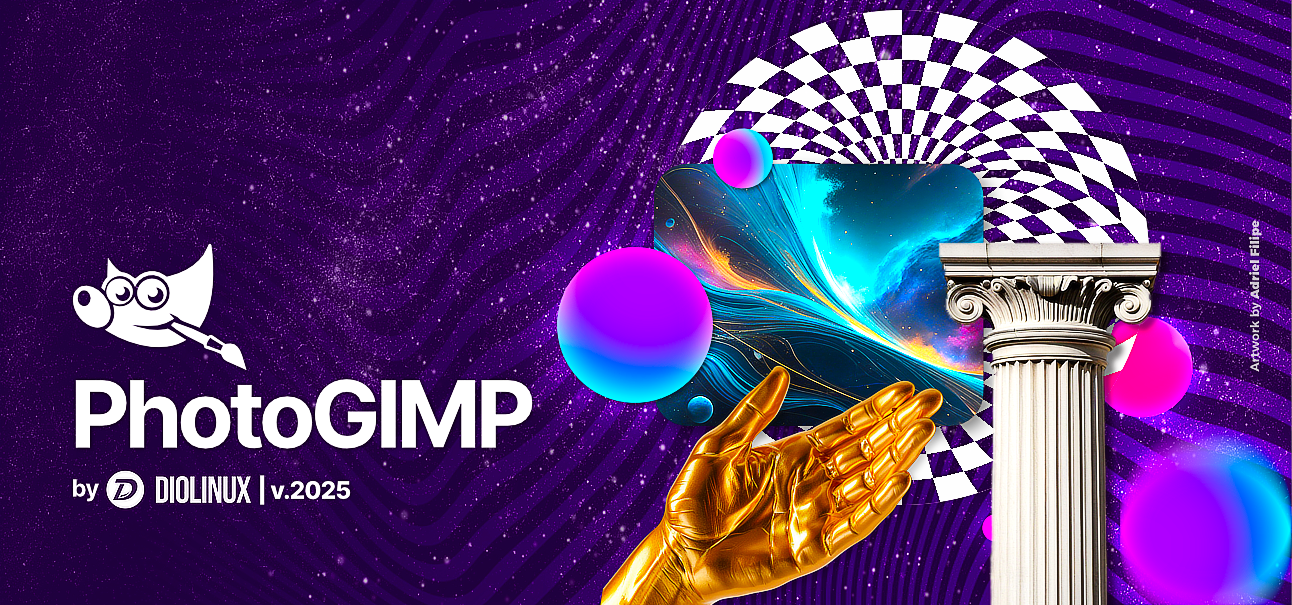 PhotoGIMP Diolinux Splash Art
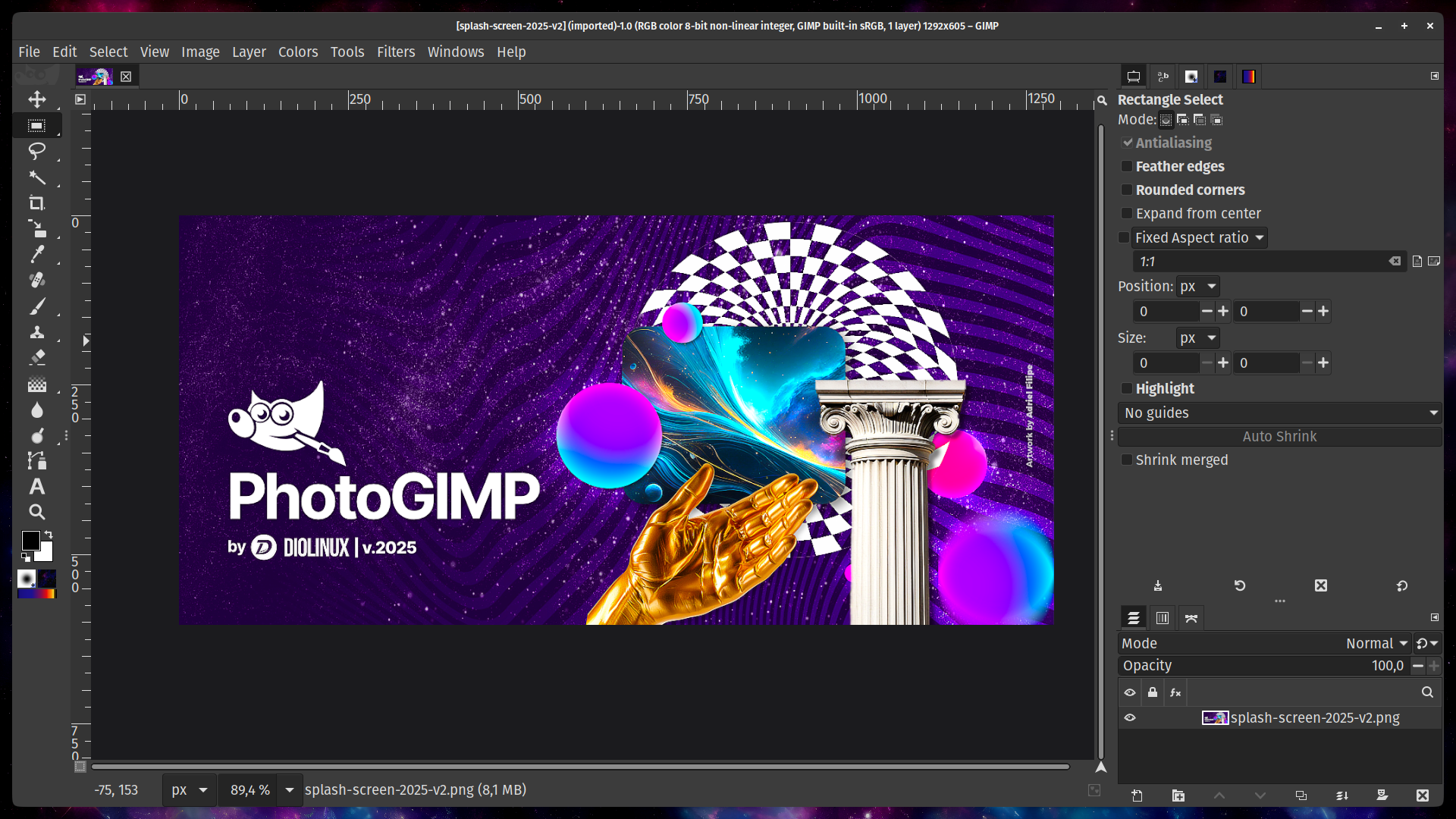 GIMP 3.0 z zastosowanym patchem PhotoGIMP
---
## 📋 Wymagania
Przed zainstalowaniem PhotoGIMP, upewnij się, że masz:
| Wymaganie | Szczegóły |
|---|---|
| **GIMP 3.0 lub nowszy** | Pobierz z: [gimp.org](https://www.gimp.org/downloads/) lub [Flathub](https://flathub.org/apps/org.gimp.GIMP) (Linux) |
| **Uruchom GIMP co najmniej raz** | GIMP musi wygenerować swoje pliki konfiguracyjne zanim PhotoGIMP będzie mógł je nadpisać. **Zainstaluj GIMP → otwórz go → zamknij go → następnie zainstaluj PhotoGIMP.** |
---
## ⚙ Jak Zainstalować
> [!WARNING]
> **Zrób kopię zapasową obecnych ustawień GIMP-a przed instalacją!** PhotoGIMP nadpisuje pliki konfiguracyjne GIMP-a. Jeśli masz własne ustawienia, które chcesz zachować, najpierw zapisz ich kopię zapasową. Zobacz instrukcje tworzenia kopii zapasowej w każdej sekcji poniżej.
---
### 🐧 Flatpak (Linux)
 #### Kopia zapasowa (opcjonalnie)
Jeśli chcesz zachować obecne ustawienia GIMP-a, najpierw zrób kopię zapasową:
```bash
cp -r ~/.config/GIMP/3.0 ~/GIMP-3.0-backup
```
#### Instalacja
1. Upewnij się, że masz już zainstalowany GIMP [z Flathub](https://flathub.org/apps/org.gimp.GIMP).
2. **Otwórz GIMP-a raz, a następnie go zamknij** — to tworzy foldery konfiguracyjne potrzebne dla PhotoGIMP.
3. Pobierz najnowszą wersję:
👉 **[Pobierz PhotoGIMP dla Linux (.zip)](https://github.com/Diolinux/PhotoGIMP/releases/download/3.0/PhotoGIMP-linux.zip)**
4. Rozpakuj plik `.zip` **do swojego folderu domowego** (`~`).
- Umieści to pliki w `~/.config` i `~/.local`, które są folderami ukrytymi.
- Aby zobaczyć ukryte foldery w menedżerze plików, naciśnij Ctrl + H.
- Gdy pojawi się pytanie o istniejące pliki, wybierz **"Zastąp"** lub **"Nadpisz"**.
5. Otwórz GIMP — powinieneś zobaczyć nowy układ PhotoGIMP! 🎉
#### Kopia zapasowa (opcjonalnie)
Jeśli chcesz zachować obecne ustawienia GIMP-a, najpierw zrób kopię zapasową:
```bash
cp -r ~/.config/GIMP/3.0 ~/GIMP-3.0-backup
```
#### Instalacja
1. Upewnij się, że masz już zainstalowany GIMP [z Flathub](https://flathub.org/apps/org.gimp.GIMP).
2. **Otwórz GIMP-a raz, a następnie go zamknij** — to tworzy foldery konfiguracyjne potrzebne dla PhotoGIMP.
3. Pobierz najnowszą wersję:
👉 **[Pobierz PhotoGIMP dla Linux (.zip)](https://github.com/Diolinux/PhotoGIMP/releases/download/3.0/PhotoGIMP-linux.zip)**
4. Rozpakuj plik `.zip` **do swojego folderu domowego** (`~`).
- Umieści to pliki w `~/.config` i `~/.local`, które są folderami ukrytymi.
- Aby zobaczyć ukryte foldery w menedżerze plików, naciśnij Ctrl + H.
- Gdy pojawi się pytanie o istniejące pliki, wybierz **"Zastąp"** lub **"Nadpisz"**.
5. Otwórz GIMP — powinieneś zobaczyć nowy układ PhotoGIMP! 🎉
💡 Używasz GIMP-a spoza Flatpak?
Jeśli zainstalowałeś GIMP-a z menedżera pakietów dystrybucji (apt, dnf, pacman, itp.) zamiast z Flatpaka, folder konfiguracyjny znajduje się w tym samym miejscu (`~/.config/GIMP/3.0`), więc powyższe kroki nadal działają. Upewnij się tylko, że masz GIMP w wersji 3.0 lub nowszej.
---
### 🪟 Windows
 #### Kopia zapasowa (opcjonalnie)
Jeśli chcesz zachować obecne ustawienia GIMP-a, najpierw zrób kopię zapasową:
1. Naciśnij Windows + R, aby otworzyć okno Uruchom.
2. Wpisz `%APPDATA%\GIMP` i naciśnij Enter.
3. Skopiuj cały folder `3.0` w bezpieczne miejsce (np. na Pulpit).
#### Instalacja
1. Upewnij się, że masz [GIMP zainstalowany ze strony oficjalnej](https://www.gimp.org/downloads/).
2. **Otwórz GIMP-a raz, a następnie go zamknij** — to tworzy foldery konfiguracyjne potrzebne dla PhotoGIMP.
3. Pobierz najnowszą wersję:
👉 **[Pobierz PhotoGIMP dla Windows (.zip)](https://github.com/Diolinux/PhotoGIMP/releases/download/3.0/PhotoGIMP.zip)**
4. Rozpakuj zawartość `PhotoGIMP.zip` do dowolnego folderu (np. na Pulpit).
5. Otwórz rozpakowany folder i **skopiuj folder `3.0`**.
6. Naciśnij Windows + R, aby otworzyć okno Uruchom.
7. Wpisz `%APPDATA%\GIMP` i naciśnij Enter — to otworzy folder ustawień GIMP-a.
8. **Wklej** folder `3.0` tutaj.
9. Gdy pojawi się pytanie o istniejące pliki, wybierz **"Zastąp pliki w miejscu docelowym"**.
10. Otwórz GIMP — powinieneś zobaczyć nowy układ PhotoGIMP! 🎉
#### Kopia zapasowa (opcjonalnie)
Jeśli chcesz zachować obecne ustawienia GIMP-a, najpierw zrób kopię zapasową:
1. Naciśnij Windows + R, aby otworzyć okno Uruchom.
2. Wpisz `%APPDATA%\GIMP` i naciśnij Enter.
3. Skopiuj cały folder `3.0` w bezpieczne miejsce (np. na Pulpit).
#### Instalacja
1. Upewnij się, że masz [GIMP zainstalowany ze strony oficjalnej](https://www.gimp.org/downloads/).
2. **Otwórz GIMP-a raz, a następnie go zamknij** — to tworzy foldery konfiguracyjne potrzebne dla PhotoGIMP.
3. Pobierz najnowszą wersję:
👉 **[Pobierz PhotoGIMP dla Windows (.zip)](https://github.com/Diolinux/PhotoGIMP/releases/download/3.0/PhotoGIMP.zip)**
4. Rozpakuj zawartość `PhotoGIMP.zip` do dowolnego folderu (np. na Pulpit).
5. Otwórz rozpakowany folder i **skopiuj folder `3.0`**.
6. Naciśnij Windows + R, aby otworzyć okno Uruchom.
7. Wpisz `%APPDATA%\GIMP` i naciśnij Enter — to otworzy folder ustawień GIMP-a.
8. **Wklej** folder `3.0` tutaj.
9. Gdy pojawi się pytanie o istniejące pliki, wybierz **"Zastąp pliki w miejscu docelowym"**.
10. Otwórz GIMP — powinieneś zobaczyć nowy układ PhotoGIMP! 🎉
💡 Opcjonalnie: Zmień ikonę skrótu GIMP-a
Możesz również pobrać [photogimp.ico](https://github.com/Diolinux/PhotoGIMP/releases/download/3.0/photogimp.ico) i zaktualizować ikonę skrótu GIMP-a znajdującego się w:
```
%appdata%\Microsoft\Windows\Start Menu\Programs\GIMP 3.0.0
```
Kliknij prawym przyciskiem myszy na skrót → **Właściwości** → **Zmień ikonę** → wskaż pobrany plik `.ico`.
🍫 Instalacja przez Chocolatey (alternatywa)
Jeśli używasz [Chocolatey](https://chocolatey.org/), możesz zainstalować PhotoGIMP jednym poleceniem:
```powershell
choco install photogimp
```
Opiekun pakietu: [André Augusto](https://github.com/AndreAugustoDev)
---
### 🍎 macOS
 #### Kopia zapasowa (opcjonalnie)
Jeśli chcesz zachować obecne ustawienia GIMP-a, najpierw zrób kopię zapasową:
1. Otwórz Finder.
2. Naciśnij Cmd + Shift + G i przejdź do `~/Library/Application Support/GIMP`.
3. Skopiuj cały folder `GIMP` w bezpieczne miejsce (np. na Pulpit).
#### Instalacja
1. Upewnij się, że masz [GIMP zainstalowany ze strony oficjalnej](https://www.gimp.org/downloads/).
2. **Otwórz GIMP-a raz, a następnie go zamknij** — to tworzy foldery konfiguracyjne potrzebne dla PhotoGIMP.
3. Pobierz najnowszą wersję:
👉 **[Pobierz PhotoGIMP dla macOS (.zip)](https://github.com/Diolinux/PhotoGIMP/releases/download/3.0/PhotoGIMP.zip)**
4. Rozpakuj zawartość `PhotoGIMP.zip` do dowolnego folderu (np. na Pulpit).
5. Otwórz rozpakowany folder i **skopiuj folder `3.0`**.
6. Otwórz Finder, naciśnij Cmd + Shift + G, aby otworzyć "Idź do folderu".
7. Wpisz `~/Library/Application Support/GIMP` i naciśnij Enter.
8. Jeśli masz folder `2.10` z poprzedniej instalacji, **usuń go**, aby uniknąć konfliktów.
9. **Wklej** folder `3.0` do folderu GIMP.
10. Gdy pojawi się pytanie o istniejące pliki, wybierz **"Zastąp"** lub **"Scal"**.
11. Otwórz GIMP — powinieneś zobaczyć nowy układ PhotoGIMP! 🎉
---
## 📦 Co Zawiera Patch
PhotoGIMP zastępuje lub dodaje następujące pliki w katalogu konfiguracyjnym GIMP-a:
| Plik / Folder | Co robi |
|---|---|
| `shortcutsrc` | Skróty klawiaturowe zmapowane tak, aby odpowiadały Photoshopowi |
| `toolrc` | Konfiguracja i kolejność narzędzi |
| `sessionrc` | Układ okien i pozycje paneli |
| `dockrc` | Konfiguracja doków / paneli |
| `gimprc` | Ogólne preferencje GIMP-a (płótno, siatka, itp.) |
| `contextrc` | Ustawienia aktywnego narzędzia/koloru |
| `splashes/` | Własny ekran powitalny PhotoGIMP |
| `theme.css` | Drobne korekty motywu interfejsu |
| `templaterc` | Predefiniowane szablony płótna |
Na Linuxie patch instaluje również:
- Własny plik `.desktop` (launcher z nazwą i ikoną PhotoGIMP)
- Własną ikonę aplikacji w `~/.local/share/icons/`
---
## 🗑 Jak Odinstalować
Aby usunąć PhotoGIMP i przywrócić GIMP do stanu domyślnego, wystarczy usunąć folder konfiguracyjny GIMP-a i ponownie go otworzyć — wygeneruje on nowe domyślne ustawienia.
### Linux
```bash
rm -rf ~/.config/GIMP/3.0
```
Następnie otwórz GIMP ponownie — utworzy on nową domyślną konfigurację.
Jeśli wcześniej zrobiłeś kopię zapasową, przywróć ją:
```bash
cp -r ~/GIMP-3.0-backup ~/.config/GIMP/3.0
```
### Windows
1. Naciśnij Windows + R, wpisz `%APPDATA%\GIMP` i naciśnij Enter.
2. Usuń folder `3.0`.
3. Otwórz GIMP — odtworzy on domyślne ustawienia.
Lub przywróć kopię zapasową, wklejając folder `3.0` z powrotem.
### macOS
1. Otwórz Finder, naciśnij Cmd + Shift + G.
2. Przejdź do `~/Library/Application Support/GIMP`.
3. Usuń folder `3.0`.
4. Otwórz GIMP — odtworzy on domyślne ustawienia.
Lub przywróć kopię zapasową, wklejając folder z powrotem.
---
## ❓ Rozwiązywanie Problemów / FAQ
#### Kopia zapasowa (opcjonalnie)
Jeśli chcesz zachować obecne ustawienia GIMP-a, najpierw zrób kopię zapasową:
1. Otwórz Finder.
2. Naciśnij Cmd + Shift + G i przejdź do `~/Library/Application Support/GIMP`.
3. Skopiuj cały folder `GIMP` w bezpieczne miejsce (np. na Pulpit).
#### Instalacja
1. Upewnij się, że masz [GIMP zainstalowany ze strony oficjalnej](https://www.gimp.org/downloads/).
2. **Otwórz GIMP-a raz, a następnie go zamknij** — to tworzy foldery konfiguracyjne potrzebne dla PhotoGIMP.
3. Pobierz najnowszą wersję:
👉 **[Pobierz PhotoGIMP dla macOS (.zip)](https://github.com/Diolinux/PhotoGIMP/releases/download/3.0/PhotoGIMP.zip)**
4. Rozpakuj zawartość `PhotoGIMP.zip` do dowolnego folderu (np. na Pulpit).
5. Otwórz rozpakowany folder i **skopiuj folder `3.0`**.
6. Otwórz Finder, naciśnij Cmd + Shift + G, aby otworzyć "Idź do folderu".
7. Wpisz `~/Library/Application Support/GIMP` i naciśnij Enter.
8. Jeśli masz folder `2.10` z poprzedniej instalacji, **usuń go**, aby uniknąć konfliktów.
9. **Wklej** folder `3.0` do folderu GIMP.
10. Gdy pojawi się pytanie o istniejące pliki, wybierz **"Zastąp"** lub **"Scal"**.
11. Otwórz GIMP — powinieneś zobaczyć nowy układ PhotoGIMP! 🎉
---
## 📦 Co Zawiera Patch
PhotoGIMP zastępuje lub dodaje następujące pliki w katalogu konfiguracyjnym GIMP-a:
| Plik / Folder | Co robi |
|---|---|
| `shortcutsrc` | Skróty klawiaturowe zmapowane tak, aby odpowiadały Photoshopowi |
| `toolrc` | Konfiguracja i kolejność narzędzi |
| `sessionrc` | Układ okien i pozycje paneli |
| `dockrc` | Konfiguracja doków / paneli |
| `gimprc` | Ogólne preferencje GIMP-a (płótno, siatka, itp.) |
| `contextrc` | Ustawienia aktywnego narzędzia/koloru |
| `splashes/` | Własny ekran powitalny PhotoGIMP |
| `theme.css` | Drobne korekty motywu interfejsu |
| `templaterc` | Predefiniowane szablony płótna |
Na Linuxie patch instaluje również:
- Własny plik `.desktop` (launcher z nazwą i ikoną PhotoGIMP)
- Własną ikonę aplikacji w `~/.local/share/icons/`
---
## 🗑 Jak Odinstalować
Aby usunąć PhotoGIMP i przywrócić GIMP do stanu domyślnego, wystarczy usunąć folder konfiguracyjny GIMP-a i ponownie go otworzyć — wygeneruje on nowe domyślne ustawienia.
### Linux
```bash
rm -rf ~/.config/GIMP/3.0
```
Następnie otwórz GIMP ponownie — utworzy on nową domyślną konfigurację.
Jeśli wcześniej zrobiłeś kopię zapasową, przywróć ją:
```bash
cp -r ~/GIMP-3.0-backup ~/.config/GIMP/3.0
```
### Windows
1. Naciśnij Windows + R, wpisz `%APPDATA%\GIMP` i naciśnij Enter.
2. Usuń folder `3.0`.
3. Otwórz GIMP — odtworzy on domyślne ustawienia.
Lub przywróć kopię zapasową, wklejając folder `3.0` z powrotem.
### macOS
1. Otwórz Finder, naciśnij Cmd + Shift + G.
2. Przejdź do `~/Library/Application Support/GIMP`.
3. Usuń folder `3.0`.
4. Otwórz GIMP — odtworzy on domyślne ustawienia.
Lub przywróć kopię zapasową, wklejając folder z powrotem.
---
## ❓ Rozwiązywanie Problemów / FAQ
PhotoGIMP nic nie zmienił — GIMP wygląda tak samo
- Upewnij się, że rozpakowałeś pliki we **właściwym miejscu**. Najczęstszym błędem jest rozpakowanie do złego folderu.
- **Linux**: Foldery `.config` i `.local` muszą znajdować się w Twoim katalogu domowym (`~`). Są one ukryte — naciśnij Ctrl + H w menedżerze plików, aby je zobaczyć.
- **Windows**: Folder `3.0` musi znajdować się **wewnątrz** `%APPDATA%\GIMP`, nie obok niego.
- **macOS**: Folder `3.0` musi znajdować się **wewnątrz** `~/Library/Application Support/GIMP`.
- Czy **zamknąłeś GIMP-a** przed wklejeniem plików? GIMP może nadpisać przychodzące ustawienia przy zamykaniu.
Otrzymuję błąd po otwarciu GIMP-a po zainstalowaniu PhotoGIMP
- To zwykle oznacza, że wersja GIMP-a nie pasuje. PhotoGIMP jest przeznaczony dla **GIMP 3.0+**. Jeśli używasz GIMP 2.x, nie będzie kompatybilny.
- Spróbuj usunąć folder konfiguracyjny i zainstalować ponownie — zobacz sekcję [Jak Odinstalować](#-jak-odinstalować).
Czy mogę używać PhotoGIMP z GIMP 2.10?
Nie. Ta wersja PhotoGIMP została zaprojektowana wyłącznie dla **GIMP 3.0 i nowszego**. Format konfiguracji zmienił się znacząco między GIMP 2.x a 3.x.
Czy PhotoGIMP usunie moje własne pędzle, czcionki lub wtyczki?
Nie. PhotoGIMP zastępuje jedynie pliki konfiguracyjne (skróty, układ, preferencje). Twoje osobiste pędzle, czcionki, gradienty i wtyczki pozostają nietknięte.
Czy mogę dostosować skróty po zainstalowaniu PhotoGIMP?
Oczywiście! PhotoGIMP ustawia jedynie punkt wyjścia. Możesz zmienić dowolny skrót w GIMP-ie przez **Edycja → Skróty klawiaturowe**.
Jak zaktualizować PhotoGIMP do nowej wersji?
Wystarczy pobrać najnowszą wersję i ponownie wykonać kroki instalacji — nadpisze to poprzednią konfigurację PhotoGIMP.
---
## 🤝 Współpraca
Znalazłeś błąd? Masz sugestię? Chętnie przyjmiemy Twoją pomoc!
- **Zgłoś problem**: [Otwórz issue](https://github.com/Diolinux/PhotoGIMP/issues)
- **Wyślij poprawkę**: [Utwórz pull request](https://github.com/Diolinux/PhotoGIMP/pulls)
- **Tłumacz**: Pomóż nam przetłumaczyć README na więcej języków! Zobacz sekcję [Tłumaczenia](#-tłumaczenia).
---
## 🌍 Tłumaczenia
Ten README jest dostępny w innych językach:
- 🇬🇧 [English (Angielski)](../README.md)
- 🇧🇷 [Português (Portugalski)](./README_pt.md)
Chcesz dodać swój język? Zrób fork repozytorium, utwórz plik `docs/README_xx.md` i wyślij pull request!
---
## 🏆 Podziękowania
- Ten projekt nie byłby możliwy bez wspaniałego zespołu [GIMP-a](https://www.gimp.org/).
- Wielkie podziękowania dla wszystkich wspierających Diolinux na [YouTube](https://youtube.com/Diolinux).
- Ekran powitalny i ikony od [Adriel Filipe Design](https://bento.me/adrielfilipedesign).
---
## 👥 Współtwórcy
 ---
## 📄 Licencja
PhotoGIMP jest objęty licencją [GNU General Public License v3.0](../LICENSE).
---
## 📄 Licencja
PhotoGIMP jest objęty licencją [GNU General Public License v3.0](../LICENSE).